


Si alguna vez has visto una fotografía que te ha dejado con la boca abierta y te has preguntado «¿cómo consiguen ese acabado tan profesional?», probablemente la respuesta sea Adobe Lightroom. Este potente software es uno de los más utilizados por fotógrafos profesionales y aficionados que buscan llevar sus imágenes al siguiente nivel.
Lightroom no es solo una herramienta de edición fotográfica; es un ecosistema completo que te permite importar, organizar, editar, exportar y compartir tus fotografías, todo desde una única aplicación. A diferencia de Photoshop, que está diseñado para manipulación pixel a pixel, Lightroom se centra en el flujo de trabajo fotográfico de principio a fin.
En esta guía definitiva, te explicaremos cómo funciona Lightroom desde cero, para que puedas dominar esta herramienta imprescindible y transformar tus fotografías como un profesional. Al final, verás por qué el Curso de Fotografía Digital de Treintaycinco mm es el complemento perfecto para maximizar tu aprendizaje.
¡Comenzamos!
La interfaz de Lightroom: módulos y paneles
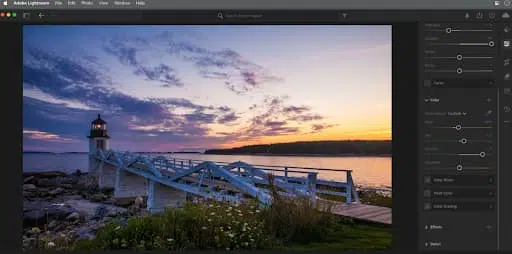
Antes de adentrarnos en las funciones, es importante familiarizarse con la interfaz de Lightroom, que está organizada en módulos especializados.
Los módulos principales
Lightroom Classic (la versión de escritorio más completa) se divide en siete módulos:
- Biblioteca: para importar, organizar y clasificar tus fotografías.
- Revelado: donde ocurre la magia de la edición.
- Mapa: para visualizar dónde fueron tomadas tus fotos según los datos GPS.
- Libro: para crear fotolibros imprimibles.
- Presentación: para diseñar presentaciones de diapositivas.
- Impresión: para configurar opciones de impresión profesional.
- Web: para crear galerías web (aunque está algo obsoleto).
La mayoría de los fotógrafos pasan el 90% de su tiempo en los módulos Biblioteca y Revelado, que son el corazón de Lightroom.
Curso de Fotografía Digital
 Descargar gratis el índice del programa
Paneles y herramientas
En cada módulo encontrarás paneles laterales con herramientas específicas. En general, la interfaz sigue esta estructura:
- Panel izquierdo: Navegación, colecciones y opciones de importación/exportación.
- Panel central: Vista previa de tus imágenes.
- Panel derecho: Herramientas de edición y metadatos.
- Barra superior: Navegación entre módulos y opciones generales.
- Barra inferior: Tira de película con miniaturas y opciones de filtrado.
Flujo de trabajo básico en Lightroom
Ahora que conoces la interfaz, vamos a ver el flujo de trabajo típico en Lightroom:
- Importar fotografías a la biblioteca
- Organizar y clasificar usando colecciones, etiquetas y metadatos
- Seleccionar las mejores tomas para editar
- Editar en el módulo Revelado
- Exportar en el formato deseado
Esta secuencia lógica te permite gestionar desde unas pocas fotos hasta bibliotecas con miles de imágenes sin perder el control. Lightroom está diseñado para que este flujo sea intuitivo y eficiente.

A. Selector de módulos B. Área de visualización de imágenes C. Barra Filtro de biblioteca D. Placa de identidad E. Paneles para trabajar con las fotografías de origen F. Tira de diapositivas G. Barra de herramientas H. Paneles para trabajar con metadatos y palabras clave, y para ajustar las imágenes I. Sincronizar
Dominar esta interfaz es el primer paso para trabajar eficientemente en Lightroom, y es algo que aprenderás en profundidad en el Curso de Fotografía Digital de Treintaycinco mm.
Importación y organización: la base de todo
Todo comienza con la importación. Sin una buena organización, incluso el mejor editor fotográfico puede verse superado.
Importar con cabeza
Al importar fotografías, Lightroom te ofrece varias opciones:
- Copiar: Añade las fotos a la biblioteca copiándolas a una nueva ubicación.
- Mover: Traslada los archivos a una nueva ubicación y los añade a la biblioteca.
- Añadir: Incluye las fotos en la biblioteca sin moverlas de su ubicación original.
- Añadir como DNG: Convierte archivos RAW a formato DNG durante la importación.
Es importante que establezcas un sistema de organización desde el principio. En el Curso de Fotografía Digital de Treintaycinco mm aprenderás estrategias profesionales para estructurar tu biblioteca fotográfica.
Sistema de catalogación
Lightroom utiliza un sistema de «catálogos» para gestionar tus fotografías. Un catálogo es una base de datos que almacena la información sobre tus fotos y los ajustes que les aplicas, pero no las fotografías en sí.
Las herramientas más potentes para organizar tu catálogo son:
- Colecciones: Agrupaciones virtuales de fotos (una misma foto puede estar en varias colecciones).
- Colecciones inteligentes: Se actualizan automáticamente según criterios que definas.
- Etiquetas: Palabras clave que describen el contenido de tus fotos.
- Clasificación por estrellas: Para valorar la calidad de tus imágenes.
- Banderas y colores: Para marcar fotos para diferentes propósitos.
Dominar esta fase de organización te ahorrará innumerables horas en el futuro.
Edición básica: transformar una foto buena en excelente
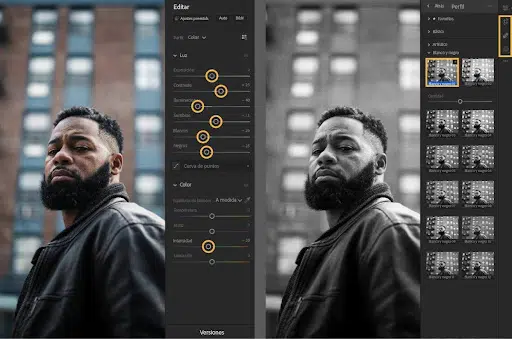
El módulo Revelado es donde pasarás la mayor parte de tu tiempo. Aquí es donde tus fotografías cobran vida.
Ajustes básicos
El panel de ajustes básicos contiene las herramientas fundamentales:
- Balance de blancos: Corrige la temperatura de color.
- Exposición: Aclara u oscurece toda la imagen.
- Contraste: Aumenta o reduce la diferencia entre luces y sombras.
- Luces y sombras: Ajusta selectivamente las zonas claras y oscuras.
- Blancos y negros: Define los puntos más claros y oscuros.
- Claridad: Añade definición a los detalles de medio tono.
- Intensidad: Aumenta la saturación de forma natural.
- Saturación: Intensifica todos los colores por igual.
Lo importante no es solo conocer estas herramientas, sino entender cómo se relacionan entre sí para lograr el resultado deseado.
Orden recomendado de edición
Para obtener resultados óptimos, sigue esta secuencia:
- Corrección de lente y recorte
- Balance de blancos
- Exposición general
- Ajuste de contraste
- Recuperación de luces y sombras
- Ajuste de blancos y negros
- Claridad, intensidad y saturación
Este orden evita que cada ajuste afecte negativamente a los anteriores, algo que aprenderás a perfeccionar en el Curso de Fotografía Digital de Treintaycinco mm.
Edición avanzada: el salto al siguiente nivel
Una vez dominados los ajustes básicos, es hora de explorar herramientas más sofisticadas.
Curva de tonos
La curva de tonos te permite ajustar con precisión el contraste en diferentes rangos tonales. Es una herramienta muy útil, pero requiere práctica:
- La parte inferior izquierda afecta a las sombras
- El centro controla los tonos medios
- La parte superior derecha modifica las luces altas
Con la curva puedes crear ese aspecto cinematográfico tan buscado o recuperar detalles imposibles de lograr con los ajustes básicos.
Panel HSL/Color
El panel HSL (Tono, Saturación, Luminancia) te permite ajustar colores determinados de manera independiente. Es ideal para:
- Intensificar cielos azules sin afectar la piel
- Suavizar tonos de piel sin alterar otros colores
- Crear separación de colores para efectos artísticos
- Corregir dominantes de color problemáticas
Dominar el HSL es lo que separa a un editor básico de uno avanzado.
Dividir tonos y calibración de cámara
Estas herramientas menos conocidas son el secreto de muchos fotógrafos profesionales:
- Dividir tonos: añade color a las luces y sombras por separado, creando efectos de gran impacto.
- Calibración de cámara: ajusta la interpretación básica de los colores de tu cámara, permitiéndote crear estilos únicos.
En el Curso de Fotografía Digital de Treintaycinco mm te enseñarán cómo utilizar estas herramientas avanzadas con ejemplos prácticos y reales.
Ajustes locales: edición selectiva
Hasta ahora hemos hablado de ajustes globales, pero la verdadera potencia de Lightroom está en sus herramientas de edición selectiva.
Las tres herramientas clave
- Pincel de ajuste: para pintar ajustes en áreas concretas.
- Filtro graduado: ideal para cielos y horizontes.
- Filtro radial: perfecto para dirigir la atención o crear viñeteados.
Con estas herramientas puedes aplicar prácticamente cualquier ajuste a zonas exactas de tu foto: aclarar rostros, oscurecer fondos, aumentar la nitidez solo en los ojos, etc.
Máscaras basadas en rango
La versión más reciente de Lightroom ha introducido máscaras basadas en selección:
- Selección de cielo: detecta automáticamente el cielo.
- Selección de sujetos: identifica personas y objetos principales.
- Selección por color/luminancia: selecciona áreas basadas en su color o brillo.
Estas herramientas inteligentes han revolucionado el flujo de trabajo, reduciendo drásticamente el tiempo necesario para ediciones difíciles.
Presets: eficiencia y estilo
Los presets son conjuntos de ajustes guardados que puedes aplicar con un solo clic.
Tipos de presets
Lightroom te permite crear presets para casi todo:
- Presets de revelado: para el aspecto visual de tus fotos.
- Presets de metadatos: para añadir información como copyright.
- Presets de exportación: para guardar configuraciones de salida.
- Presets de importación: para automatizar el proceso de importación.
Crear tu estilo propio
Desarrollar tus propios presets no solo te hace más eficiente, sino que te ayuda a crear un estilo reconocible:
- Edita una foto hasta lograr el aspecto deseado
- Guarda los ajustes como preset
- Aplícalo a otras fotos similares
- Ajusta según sea necesario
Con el tiempo, construirás una biblioteca de presets que reflejen tu estilo fotográfico personal.
Exportación: el paso final
Todo el trabajo de edición culmina en la exportación, donde defines cómo se verá tu imagen fuera de Lightroom.
Configuraciones clave de exportación
- Formato: JPEG para web/impresión general, TIFF para trabajos profesionales, PNG para transparencias.
- Espacio de color: sRGB para web, Adobe RGB para impresión de alta calidad.
- Resolución: 72 ppi para web, 300+ ppi para impresión.
- Dimensiones: ajusta según el uso final.
- Nitidez de salida: aplica nitidez según el medio de destino.
La exportación correcta es tan importante como la edición, ya que una configuración inadecuada puede arruinar el aspecto de tu trabajo.

Lightroom CC vs Lightroom Classic
Adobe ofrece dos versiones principales de Lightroom, cada una con sus ventajas:
Lightroom Classic
- La versión completa basada en escritorio
- Mayor control y opciones avanzadas
- Almacenamiento local de las imágenes
- Ideal para fotógrafos profesionales
Lightroom CC (basada en la nube)
- Sincronización entre dispositivos
- Interfaz más sencilla
- Almacenamiento en la nube
- Ideal para fotógrafos móviles y aficionados
La elección depende de tu flujo de trabajo y necesidades. En el Curso de Fotografía Digital de Treintaycinco mm te ayudarán a decidir cuál se adapta mejor a tu estilo fotográfico.

Consejos para maximizar la eficiencia en Lightroom
Por último, estos consejos te ahorrarán horas de trabajo:
- Usa atajos de teclado: aprende al menos los básicos (R para recorte, Q para manchas, etc.).
- Edita en modo Smart Preview: trabaja más rápido incluso con archivos RAW pesados.
- Sincroniza ajustes entre fotos similares: edita una y aplica los mismos ajustes a las demás.
- Configura ajustes por defecto personalizados: establece un punto de partida para cada cámara.
- Haz copias virtuales: experimenta con diferentes versiones sin duplicar archivos.
Conclusión: El camino para dominar Lightroom
Lightroom es una herramienta increíblemente potente que puede transformar por completo tus fotografías. Sin embargo, como cualquier software profesional, necesitas tiempo y práctica para dominarlo completamente.
Para acelerar tu aprendizaje y comprender no sólo el cómo sino el porqué de cada ajuste, te recomendamos el Curso de Fotografía Digital de Treintaycinco mm. En este curso no solo aprenderás a usar de manera eficiente Lightroom, sino que entenderás los principios fotográficos fundamentales que hay detrás de cada ajuste.
Lo que hace especial al Curso de Fotografía Digital de Treintaycinco mm es su visión de conjunto: no solo te enseñan a mover deslizadores, sino a comprender la luz, el color y la composición, permitiéndote tomar decisiones de edición basadas en los conocimientos adquiridos.
Además, el curso te proporciona acceso completo a la suite de Adobe y a una comunidad de fotógrafos donde podrás compartir tu trabajo, recibir feedback y seguir creciendo profesionalmente.
¿Estás listo para transformar tus fotografías y desarrollar tu propio estilo visual? El mundo de la edición profesional en Lightroom te espera.
Fuentes y recursos de información
Comprobamos el contenido y la veracidad del conocimiento presentado en este artículo a través de nuestro proceso editoria y de verificación de la información, para asegurarnos de que sea preciso y confiable.
Conoce el proceso editorialBibliografía
- Adobe. “Flujo de trabajo básico del módulo Biblioteca.” Adobe Help Center. Última modificación en agosto de 2025. https://helpx.adobe.com/es/lightroom-classic/help/library-module-basic-workflow.html
- Adobe. “Aspectos básicos del espacio de trabajo.” Adobe Help Center. Última modificación en agosto de 2025. https://helpx.adobe.com/es/lightroom-classic/help/workspace-basics.html
- Adobe. “Guía del usuario de Lightroom Classic.” Adobe Help Center. Última modificación en agosto de 2025. https://helpx.adobe.com/es/lightroom-classic/user-guide.html